
¿Por dónde empiezas si quieres construir un embudo con IA?
Probablemente alguien allá fuera te ha dicho que puedes hacer todo un embudo con IA. Sin embargo, cuando empiezas a trabajar, te encuentras explicando otra vez qué vendes, para quién es y cómo quieres que se vea.
La realidad es que buena parte del trabajo con IA está en reunir esa información y aprender a dirigir lo que la IA produce. Si tu oferta todavía es confusa o no has decidido qué quieres que haga la persona cuando llegue a tu página, esas decisiones van a aparecer mientras construyes (y vas a terminar corrigiendo varias veces lo mismo).
Es decir la IA no reemplaza el criterio basado en datos que posees, ni tu intuición basada en la experiencia de tu años trabajando. La IA es un potencializador, es un orquestador y un operador, pero quien dicta que como y porqué siempre deberías ser tú.
En esta guía vamos a usar el proceso con el que hemos trabajado los embudos de Recompra: partir de la info que ya tenemos, crear archivos que sirvan de guardrails, ver que procesos existen, documentar la marca y usar referencias para explicar los cambios.
Eso sin contar los skills, proyectos organización etc. Después vamos a llevar ese contexto a la creación de la landing, un video con HyperFrames y el recorrido del video a la landing por mensaje directo de Instagram.
Vamos a empezar descargando la carpeta con las skills base que vienen con la guía. Después vas a abrir esa carpeta en Codex (o Claude Code) y pedirle que trabaje contigo el primer documento, usando los materiales y las respuestas que le compartas. Ese será el análisis de tu oferta; cuando lo hayas revisado, podrás usarlo para preparar la marca y la página.
Empieza con este ZIP. Incluye las skills de oferta, marca y referencias, el formato del sistema de diseño, los mensajes que puedes copiar al chat y ejemplos de documentos terminados. Al final de la guía encontrarás la versión con los formatos de video, DM y revisión.
DESCARGAR EL PROYECTO ↓Prepara la carpeta del proyecto.
Para empezar necesitas una computadora y acceso a Codex o Claude Code. Más adelante usarás HyperFrames para el video, una cuenta profesional de Instagram conectada a Zernio y un lugar donde publicar la página. Puedes preparar el proyecto y revisar la landing en tu computadora antes de conectar las otras herramientas.
En esta guía, el proyecto es la carpeta “mi-embudo” abierta en tu herramienta de IA. El agente es la IA que te responde en el chat y puede leer y guardar archivos en esa carpeta. Una skill es un conjunto de instrucciones que le puedes pedir que lea para hacer un trabajo. Encontrarás las skills en “skills”, los ejemplos terminados en “ejemplos” y guardarás tus propios documentos en “plantillas”.
Si ya usas Chat, Work o Cowork, puedes usarlos para explorar la idea o preparar materiales. Las instrucciones de abajo usan Codex o Claude Code porque ahí vas a abrir la carpeta y construir los archivos de la página.
Descomprime y guarda la carpeta.
Pulsa “Descargar el proyecto” arriba. En Mac, abre el ZIP con doble clic. En Windows, haz clic derecho y selecciona “Extraer todo”. Mueve la carpeta “mi-embudo” a un lugar donde puedas encontrarla después, por ejemplo, Documentos.
Abre la carpeta en tu herramienta de IA.
En la app de escritorio de ChatGPT, selecciona “Codex”, abre “mi-embudo” como carpeta del proyecto e inicia un chat con “This computer” como lugar de trabajo. Si usas la app de Claude, entra a “Code”, elige un entorno local y selecciona “mi-embudo” en “Open folder”. Comprueba que el chat muestre el nombre de esa carpeta. Inicio de Codex · Inicio de Claude Code.
Agrega los materiales de tu negocio.
Copia a “materiales” tu logo, textos, capturas o una propuesta que ya uses. Puedes compartir el enlace de tu página en el chat. Si todavía no tienes esos materiales, explica qué vendes y qué quieres construir para que el agente te pregunte lo que falte.
Comprueba la carpeta y crea el primer documento.
Envía el mensaje de abajo. Cambia los textos entre corchetes por tu información. El agente debe encontrar las skills, hacerte preguntas y mostrarte un borrador del análisis.
Lee las instrucciones de este proyecto y la skill “skills/offer-icp/SKILL.md”. Mi negocio es [descripción] y quiero una landing para [entregar un recurso, vender o registrar a un webinar]. Tengo estos materiales [archivos o enlace]. Pregúntame por lo que falta y muéstrame el análisis de la oferta antes de guardarlo.
Responde sus preguntas y corrige lo que haga falta. Cuando el borrador describa bien tu oferta, pídele que lo guarde en “plantillas/offer-icp.md” y abra el archivo. La terminación “.md” indica un documento de texto que el agente puede seguir editando.
Comprueba el resultado. Abre “mi-embudo” desde Finder o el Explorador. Dentro de “plantillas” debe aparecer “offer-icp.md” con la información de tu negocio. Si solo recibiste el texto en el chat, pide que lo guarde en esa ruta.
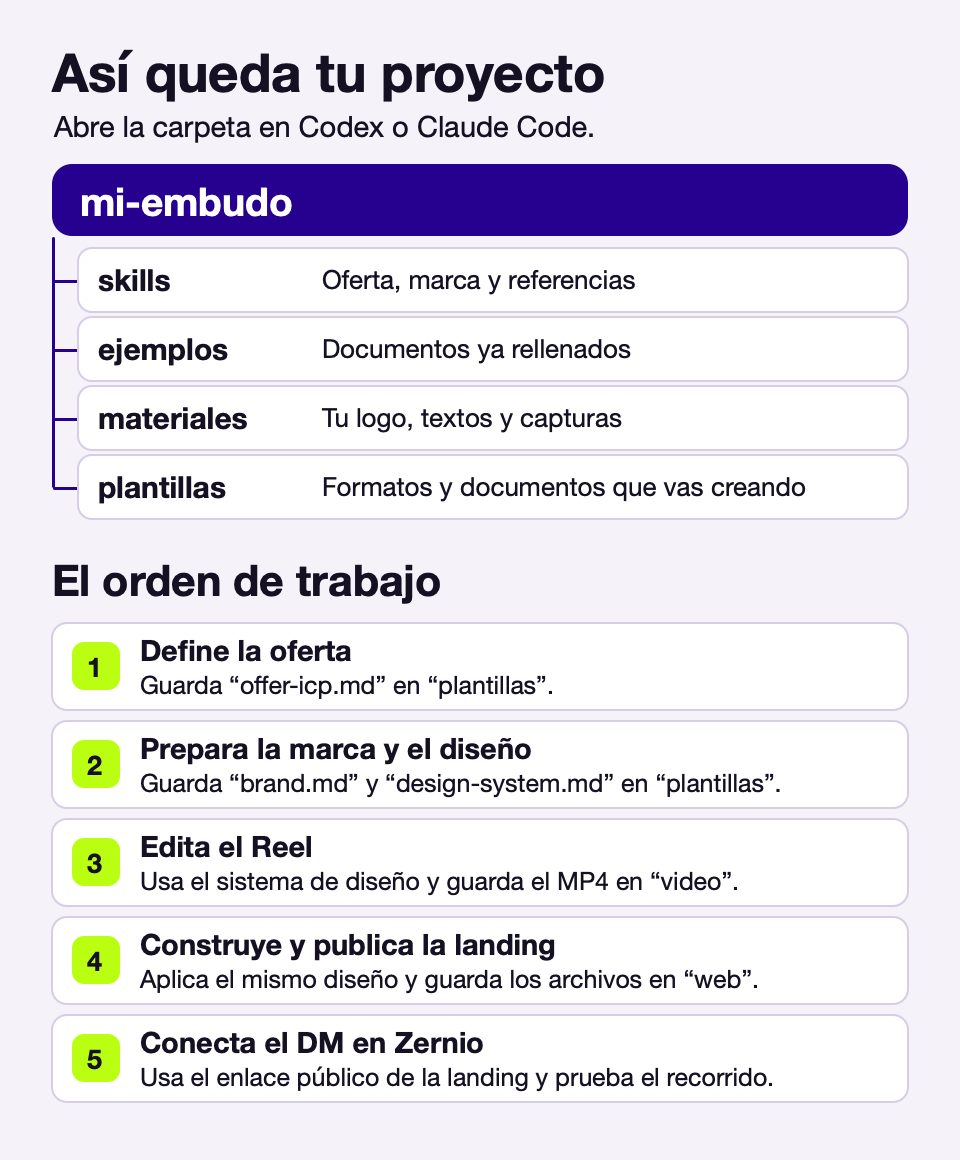
El embudo que vamos a construir.
El embudo es el recorrido que hace una persona desde que se entera de tu oferta hasta que da el siguiente paso. Aquí ve un Reel, comenta una palabra y recibe un mensaje directo de Instagram (DM) con un enlace. Ese enlace lleva a tu landing, la página que explica la oferta y le dice qué hacer.
- Video
- DM de Instagram
- Landing
Imagina que haces fotos de producto. En el Reel muestras cómo pasaste de una foto oscura a una que sí usarías en una tienda. Al final dices “Comenta FOTO y te mando ejemplos y cómo cotizar”. El DM lleva a una página con tres fotos y un botón para pedir cotización. Puedes hacer el mismo recorrido con tu oferta.
Primero vas a preparar la marca y el diseño. Con eso vas a editar una grabación que ya tienes y construir la landing. Cuando publiques la página, tendrás el enlace para configurar el DM en Instagram. Guarda el Reel como borrador hasta entonces.
Sigue leyendo la Guía Maestra.
Regístrate con tu nombre y correo para seguir con la marca y el diseño y descargar el kit completo.
Únete a la siguiente generación y opera como un experto en IA.
Opera tu negocio con IA
Conoce AGNI Operador IA certificado